
Egy zseblámpa-alkalmazás kéri a névjegyeidet. Egy játék a mikrofonodat. Egy fotószerkesztő a pontos helyzetedet, akkor is, ha épp nem használod. Az alkalmazás engedélyek a telefonod legfontosabb adatvédelmi kapcsolói – és a legtöbben évek óta hozzájuk sem nyúltak. Pedig tíz perc alatt rendbe tehetők.
Hogyan működnek az alkalmazás engedélyek?
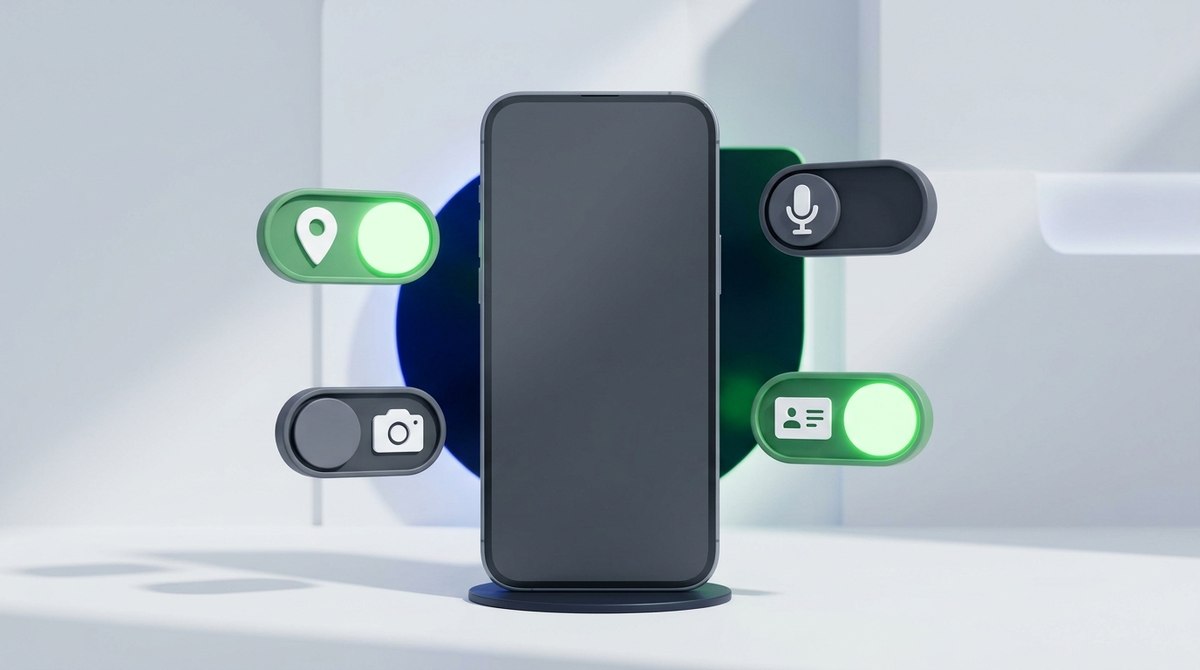
Amikor egy app hozzá akar férni a kamerához, a mikrofonhoz, a helyadatokhoz vagy a névjegyekhez, engedélyt kell kérnie tőled. Androidon ezt a rendszer értesítésként jeleníti meg, és te döntöd el, engedélyezed-e. A helyadatnál, a kameránál és a mikrofonnál több fokozat is választható: mindig, csak az alkalmazás használata közben, minden alkalommal rákérdez, vagy tiltás.
A gyakorlatban a középső opció a leghasznosabb. A „csak használat közben” beállítás megőrzi a funkciót, de megszünteti azt a helyzetet, amikor egy háttérben futó program folyamatosan követi a mozgásodat.
Hol találod az alkalmazás engedélyeket?
Androidon két úton indulhatsz. Alkalmazásonként: Beállítások → Alkalmazások → az adott app → Engedélyek. Vagy engedélytípusonként, ami sokkal beszédesebb: Beállítások → Biztonság és adatvédelem → Adatvédelem → Engedélykezelő. Itt egyben látod, hány program fér hozzá például a mikrofonhoz. A rendszer több mint tizenöt engedélykategóriát különböztet meg, a naptártól és a névjegyektől az egészségügyi adatokon át az SMS-ekig és az értesítésekig.
Két extra kapcsoló, amit érdemes ismerni: az adatvédelmi vezérlőpultban a kamera és a mikrofon készülékszinten is kikapcsolható – ilyenkor egyetlen app sem fér hozzá, függetlenül a saját beállításától. Emellett bekapcsolható, hogy a rendszer automatikusan visszavonja a hosszabb ideje nem használt alkalmazások engedélyeit.
iPhone-on: az App Privacy Report
Az alkalmazás engedélyek iOS-en is ugyanígy, appokra bontva állíthatók, de van egy külön eszköz, ami sokat segít a döntésben.
Az Apple más oldalról közelít: az Adatvédelem és biztonság menüben bekapcsolható az alkalmazások adatvédelmi jelentése. Ez az elmúlt hét napra visszamenőleg megmutatja, mely appok fértek hozzá a helyzetedhez, a kamerához, a mikrofonhoz, a fotókhoz, a névjegyeidhez és az érzékelőkhöz – méghozzá azt is, hányszor és mikor.
Ráadásul listázza, milyen domainekkel kommunikálnak az alkalmazások, ami gyakran árulkodóbb, mint maguk az engedélyek. Ha valami gyanús, ott helyben módosíthatod a beállítást vagy visszavonhatod a jogosultságot. A jelentés titkosítva, a készüléken tárolódik, és csak a bekapcsolás után kezd adatot gyűjteni.
Tíz perces átvizsgálás: így nézd át az alkalmazás engedélyeket
- Kezdd a helyadattal. Ez a legérzékenyebb kategória; a legtöbb appnak bőven elég a „csak használat közben”.
- Nézd meg a mikrofont és a kamerát. Ha egy program soha nem használta, nincs szüksége rá.
- Vond vissza a névjegy-hozzáféréseket mindenhol, ahol nem indokolt – ez nem csak a te adataid, hanem az ismerőseidé is.
- Kapcsold ki a felesleges értesítéseket, ez is engedély kérdése.
- Töröld, amit nem használsz. A legjobb alkalmazás engedélyek azok, amelyeket meg sem kell adni.
Amit ne csinálj
Ne tiltsd le vaktában az összeset. Van, amikor az engedély tényleg indokolt: egy navigációnak kell a helyadat, egy üzenetküldőnek a mikrofon. Ha mindent letiltasz, a fél telefonod használhatatlan lesz, és a végén frusztráltan visszakapcsolod az egészet. Menj inkább kategóriánként, és mindig kérdezd meg magadtól: mihez kell ez az appnak?
Miért éri meg foglalkozni az alkalmazás engedélyekkel?
Részben adatvédelmi okból: a helyadatokból és a használati mintákból épül fel az a profil, amely alapján a hirdetéseket kapod – erről a reklámprofilod működéséről szóló cikkünkben írtunk. Részben biztonsági okból: minél kevesebb jogosultsága van egy programnak, annál kisebb a kár, ha kompromittálódik. Ugyanez a logika érvényes a számítógépen is, ahogy azt a böngészőbővítmények kockázatairól szóló írásunkban bemutattuk.
És részben akkumulátor-okból: a háttérben futó helymeghatározás az egyik legnagyobb energiafaló. Aki családi készüléket állít be, annak érdemes ezt a kört a képernyőidő beállításaival együtt végigcsinálnia, a nyomkövető eszközök riasztásairól pedig a Bluetooth nyomkövetőkről szóló cikkünk szól.
Egy dolgot ne felejts el: az engedélyek szigorítása nem pótolja a mentést. Ha a telefonod elveszik vagy megsérül, a fotóid akkor is odavesznek – ezért érdemes a 3-2-1 mentési szabályt is beállítanod mellé.
Ha a céged mobileszközeit szeretnéd egységes szabályok szerint kezelni, nézd meg szolgáltatásainkat, vagy írj nekünk a kapcsolat oldalon.
Források: Google – Alkalmazásengedélyek módosítása Android-telefonon, Apple – Az alkalmazások adatvédelmi jelentésének használata